Tampilkan postingan dengan label Tutorial Blog. Tampilkan semua postingan

Senin, 21 Maret 2011

Cara Mudah Membuat Banner

Untuk membuat banner (Link Baner) tentunya merupakan hal yang mudah bagi yang mengerti software2 desain seperti Adobe Photoshop, Image Ready, Corel Draw dll. Tapi bagi yang tidak tahu dengan software2 tersebut pastilah merasa sulit. Tapi jangan kawatir dan jangan berkecil hati, berikut ini akan aku tunjukkan cara yang mudah untuk membuat link banner tanpa harus mengerti software2 desain. Hanya dengan memilih dan sedikit otak-atik maka kamu nantinya bisa memiliki link banner yang cukup menarik. Mau tahu caranya?

Cara membuatnya sangat mudah, yaitu:
1. Buka situs http://cooltext.com
2. Disana nanti akan langsung terpampang macam-macam banner yang disediakan. Kamu tinggal pilih baner yang kamu suka.
3. Setelah itu akan muncul fomr untuk menstting banner yang telah km pilih tadi. Kamu bisa mensetting textnya, warna text, warna background, ukuran, effect, dll.
4. Kalo sudah merasa cocok lalu klik tombol "Rander Logo"
5. Tunggu sebentar sampai proses rendering selesai.
6. Maka bannermu akan langsung jadi, km bisa mengambilnya dengan mengklik link "Download Image". dan simpan banner kamu.
7. Biasanya file bannernya akan berupa file gif.


Setelah km mendapatkan bannernya maka langkah selanjutnya supaya bannernya bisa kamu pasang yaitu dengan menguyplaod file tadi ke webhosting. Kamu bisa menguplaodnya di photobucket.com. disanan nanti kamu akan mendapat link untuk banner kamu.

Trus untuk memasang supaya bisa menjadi seperti yang ada dibawah ini, maka ikutilah langkah TUTORIAL INI

Trik-Tips Blog

Sumber: http://trik-tips.blogspot.com/2008/06/cara-mudah-membuat-banner.html

Jumat, 04 Maret 2011

Cara Membuat Teks Berjalan Yang Mengikuti Mouse


Cara Membuat Teks Berjalan Yang Mengikuti Mouse

Hello para bloggers, dsini saya ingin berbagi sedikit kreasi untuk mempercantik blog kita, yaitu dengan menambahkan “Teks Berjalan Yang Mengikuti Mouse”, langsung aja ikuti langkah ini:

  1. Masuk ke akun Blogger anda
  2. Layout-Elemen Laman
  3. Tambah Gadget-HTML/JavaScript
  4. Masukkan scrip di bawah ini
<style type="text/css">
/* Circle Text Styles */
#outerCircleText {
/* Optional - DO NOT SET FONT-SIZE HERE, SET IT IN THE SCRIPT */
font-style: italic;
font-weight: bold;
font-family: 'comic sans ms', verdana, arial;
color: #0000FF;


/* End Optional */

/* Start Required - Do Not Edit */
position: absolute;top: 0;left: 0;z-index: 3000;cursor: default;}
#outerCircleText div {position: relative;}
#outerCircleText div div {position: absolute;top: 0;left: 0;text-align: center;}
/* End Required */
/* End Circle Text Styles */
</style>
<script type="text/javascript">

/* Circling text trail- Tim Tilton
Website: http://www.tempermedia.com/
Visit: http://www.dynamicdrive.com/ for Original Source and tons of scripts
Modified Here for more flexibility and modern browser support
Modifications as first seen in http://www.dynamicdrive.com/forums/
username:jscheuer1 - This notice must remain for legal use
*/

;(function(){

// Your message here (QUOTED STRING)
var msg = "Arif Blogger";

/* THE REST OF THE EDITABLE VALUES BELOW ARE ALL UNQUOTED NUMBERS */

// Set font's style size for calculating dimensions
// Set to number of desired pixels font size (decimal and negative numbers not allowed)
var size = 24;

// Set both to 1 for plain circle, set one of them to 2 for oval
// Other numbers & decimals can have interesting effects, keep these low (0 to 3)
var circleY = 0.75; var circleX = 2;

// The larger this divisor, the smaller the spaces between letters
// (decimals allowed, not negative numbers)
var letter_spacing = 5;

// The larger this multiplier, the bigger the circle/oval
// (decimals allowed, not negative numbers, some rounding is applied)
var diameter = 10;

// Rotation speed, set it negative if you want it to spin clockwise (decimals allowed)
var rotation = 0.4;

// This is not the rotation speed, its the reaction speed, keep low!
// Set this to 1 or a decimal less than one (decimals allowed, not negative numbers)
var speed = 0.3;

////////////////////// Stop Editing //////////////////////

if (!window.addEventListener && !window.attachEvent || !document.createElement) return;

msg = msg.split('');
var n = msg.length - 1, a = Math.round(size * diameter * 0.208333), currStep = 20,
ymouse = a * circleY + 20, xmouse = a * circleX + 20, y = [], x = [], Y = [], X = [],
o = document.createElement('div'), oi = document.createElement('div'),
b = document.compatMode && document.compatMode != "BackCompat"? document.documentElement : document.body,

mouse = function(e){
e = e || window.event;
ymouse = !isNaN(e.pageY)? e.pageY : e.clientY; // y-position
xmouse = !isNaN(e.pageX)? e.pageX : e.clientX; // x-position
},

makecircle = function(){ // rotation/positioning
if(init.nopy){
o.style.top = (b || document.body).scrollTop + 'px';
o.style.left = (b || document.body).scrollLeft + 'px';
};
currStep -= rotation;
for (var d, i = n; i > -1; --i){ // makes the circle
d = document.getElementById('iemsg' + i).style;
d.top = Math.round(y[i] + a * Math.sin((currStep + i) / letter_spacing) * circleY - 15) + 'px';
d.left = Math.round(x[i] + a * Math.cos((currStep + i) / letter_spacing) * circleX) + 'px';
};
},

drag = function(){ // makes the resistance
y[0] = Y[0] += (ymouse - Y[0]) * speed;
x[0] = X[0] += (xmouse - 20 - X[0]) * speed;
for (var i = n; i > 0; --i){
y[i] = Y[i] += (y[i-1] - Y[i]) * speed;
x[i] = X[i] += (x[i-1] - X[i]) * speed;
};
makecircle();
},

init = function(){ // appends message divs, & sets initial values for positioning arrays
if(!isNaN(window.pageYOffset)){
ymouse += window.pageYOffset;
xmouse += window.pageXOffset;
} else init.nopy = true;
for (var d, i = n; i > -1; --i){
d = document.createElement('div'); d.id = 'iemsg' + i;
d.style.height = d.style.width = a + 'px';
d.appendChild(document.createTextNode(msg[i]));
oi.appendChild(d); y[i] = x[i] = Y[i] = X[i] = 0;
};
o.appendChild(oi); document.body.appendChild(o);
setInterval(drag, 25);
},

ascroll = function(){
ymouse += window.pageYOffset;
xmouse += window.pageXOffset;
window.removeEventListener('scroll', ascroll, false);
};

o.id = 'outerCircleText'; o.style.fontSize = size + 'px';

if (window.addEventListener){
window.addEventListener('load', init, false);
document.addEventListener('mouseover', mouse, false);
document.addEventListener('mousemove', mouse, false);
if (/Apple/.test(navigator.vendor))
window.addEventListener('scroll', ascroll, false);
}
else if (window.attachEvent){
window.attachEvent('onload', init);
document.attachEvent('onmousemove', mouse);
};

})();

</script>


  1. ketik tombol Ctrl+F, lalu masukkan kode ;(function(){ pda kotak find
  2. Ganti nama “Arif Blogger” pada scrip dengan kata yang kamu inginkan
;(function(){

// Your message here (QUOTED STRING)
var msg = "Arif Blogger";

menjadi,
;(function(){

// Your message here (QUOTED STRING)
var msg = "Gue Ngeblog";

  1. Simpan JavaScrip yang barusan kamu buat
  2. Lihat pratinjau, dan lihat hasilnya

Sekian tips dari saya semoga dapat bermanfaat dan dapat menambah cantik blog temen-temen, salam blogger.

Selasa, 01 Maret 2011

Cara Membuat Teks Berjalan Di Navbar Atas

Pertama-tama saya minta maaf yang tak terhingga kepada seluruh sobat blogger, para sahabat setia RB karena sekitar 2 bulan ini saya tidak bisa aktif didunia blogger Indonesia ini. Masalahnya saya sibuk sekali dengan urusan dunia offline.


Saya juga mengucapkan terima kasih kepada sobat yang setiap hari selalu datang berkunjung, kemudian ninggalin komentar walaupun saya tidak dapat membalas kunjungan sobat selama ini.

Ok, langsung aja kita mencoba untuk membuat salah satu trik mempercantik blog dengan memasang Teks Berjalan di Navbar Atas.

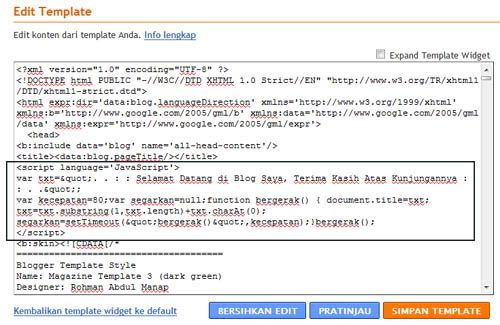
Caranya cukup mudah, pertama-tama sobat Login ke Account Blogger Sobat. Klik TATA LETAK – EDIT HTML.


Kemudian Copy Paste kode dibawah ini, letakkan tepat diatas <b:skin><![CDATA[ (kode ini biasanya berada dipaling atas Edit HTML)


<script language='JavaScript'> var txt=&quot;. . : : Selamat Datang di Blog Saya, Terima Kasih Atas Kunjungannya : : . .&quot;; var kecepatan=80;var segarkan=null;function bergerak() { document.title=txt; txt=txt.substring(1,txt.length)+txt.charAt(0); segarkan=setTimeout(&quot;bergerak()&quot;,kecepatan);}bergerak(); </script>

Selanjutnya jangan di Simpan dulu, coba PRANTINJAU kalau hasilnya ok, tinggal Simpan saja.

Catatan :
Tulisan berwarna Merah silahkan diganti dengan kata-kata sesuai dengan keinginan sobat, kemudian untuk mengatur kecepatan sobat bisa merubah nilai = 80 sesuai selera. Semoga bermanfaat. 

 sumber: RumAh-bLogger.com

Senin, 28 Februari 2011

Cara Membuat Pesan Pembuka dan Penutup Pada Blog

Hallo teman-teman blogger, mohon maaf blog ini sempat mati suri akibat dari kesibukan saya yang tidak bisa saya tinggalkan. Pada kesempatan ini saya juga akan mengevaluasi komentar teman-teman dan Insya Allah saya akan datang berkunjung juga, disamping mempererat tali silaturahmi sekaligus saling memberikan Backlink agar blog-blog kita tetap hidup.


Pada postingan kali ini saya akan memberikan trik untuk membuat pesan pembuka dan penutup pada blog kita. Artinya, apabila ada pengunjung yang masuk dan keluar dari blog kita, maka akan terbuka sebuah pesan yang isinya misalnya “Selamat datang di blog saya, jangan lupa komentarnya ya..”

Langsung saja, kita ke TKP.

- Masuk ke akun Blogger anda,
- Layout-Edit HTML
- Pada bagian atas cari kode <head>dan masukan script berikut ini dibawahnya ;


<script type='text/javascript'>
alert("Selamat datang di blog saya, jangan lupa komentarnya ya..")
</script>


Sedangkan untuk ucapan selamat tinggal apabila pengunjung akan keluar dari blog kita adalah ;

Letakkan script dibawah ini tepat dibawah kode <head> atau tepat dibawah kode ‘selamat datang’ yang dipasang pertama tadi.

<script type='text/javascript'>
// goodbye alert
function goodbye(){
alert(&#39;Terima kasih ataas kunjungannya, salam blogger.. &#39;);
}
parent.window.onunload=goodbye;
</script>


Teks ucapan tersebut dapat sobat ganti sesuai dengan selera sobat, ok selamat mencoba dan Salam Blogger Indonesia.


sumber: RumAh-bLogger.com

Cara Bikin Playlist Indo d Blog

Menambahkan Playlist Mp3 Indonesia Hits

Ada yang tidak suka dengan musik barat, ada yang lebih suka dengan musik dalam negeri sendiri. Kalu dulu say pernah menulis tentang menambahkan Playlist Mp3 Hits Western/Barat, tentu juga ada yang meninginkan Playlist Mp3 Indo. Apa bedanya antara Playlist Mp3 Hits Western/Barat dan Playlist Mp3 Indo?

Kalau Playlist Mp3 Indo, yang diputar di blog kita adalah lagu-lagu anak negeri yang masih hot dan hits, sedangkan Playlist Mp3 Hits Western/Barat, yang diputar adalah lagu-lagu asing yang juga lagi hot dan hits serta fresh. [ :D pintar ya saya ]

Langsung saja, kita bahas cara menambahkan Playlist Mp3 Indo, mungkin kalau kamu yang sudah baca sebelumnya ( menambahkan Playlist Mp3 Hits barat ), sama dengan hal tersebut, masih sama juga, gadget ini dikembangkan oleh musik-live.

Cara Menambahkan Playlist Mp3 Indo adalah sebagai berikut
1. Login ke blogger.com
2. Pilih Tata Letak --&gt; Tambah Gadget
3. Selanjutnya pilih HTML/JavaScript
4. Masukan (copy paste) kode di bawah ini


<br/><a href='http://kurniasepta.blogspot.com/2009/01/ada-yang-tidak-suka-dengan-musik-barat.html' target='_blank'><img border='0' src='http://img401.imageshack.us/img401/7652/eqizqu6.gif' width='250' height='50'></a><br/><embed src='http://kodelagu.net/codeplayer.swf' width='250' height='200' allowscriptaccess='always' allowfullscreen='true' flashvars='height=200&width=250&file=http://kodelagu.net/generator3.xml&config=http://kodelagu.net/randomp3.swf&searchbar=false' /><br>

5. Simpan Kalau sudah beres


sumber: http://kurniasepta.blogspot.com

Diberdayakan oleh Blogger.
Twitter Delicious Facebook Digg Stumbleupon Favorites More

 
Design by Free WordPress Themes | Bloggerized by Lasantha - Premium Blogger Themes | Hostgator Reviews